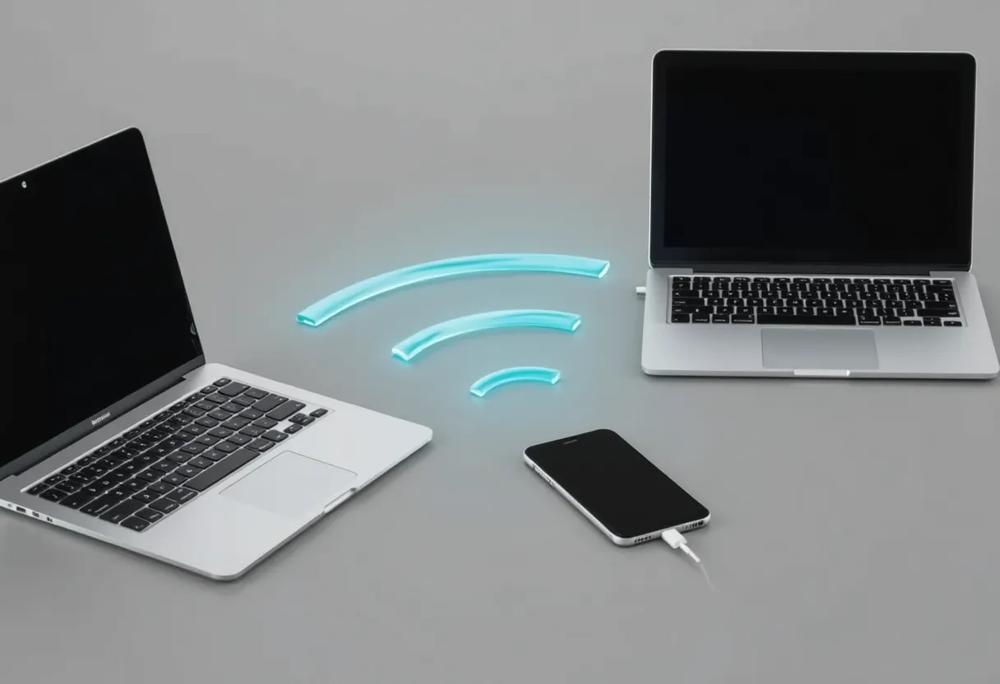
Zastanawiasz się, jak w prosty sposób udostępnić internet z telefonu na inne urządzenia? Niezależnie od tego, czy masz smartfon z Androidem, czy iPhone, ten artykuł przeprowadzi Cię krok po kroku przez cały proces – od wyboru metody połączenia (Wi-Fi, Bluetooth, USB) po konfigurację na laptopie czy tablecie. Sprawdź, jak łatwo możesz zamienić swój telefon w mobilny hotspot!
Jak udostępnić internet z telefonu krok po kroku
Niezależnie od tego, czy używasz smartfona z systemem Android (np. Google Pixel) czy iOS (iPhone), **udostępnianie internetu** z telefonu jest prostym sposobem na zapewnienie dostępu do sieci innym urządzeniom, takim jak laptopy, tablety czy telewizory Smart TV.
Operatorzy telekomunikacyjni, w tym Plush, T-Mobile, Plus i Vectra, oferują abonamenty uwzględniające tę funkcjonalność. Warto poszukać poradników na temat udostępniania internetu w serwisach takich jak Media Expert i Ceneo.pl.
Metodę udostępniania – przez Wi-Fi, Bluetooth lub kabel USB – należy dobrać w zależności od konkretnych potrzeb i preferencji.
Dlaczego warto korzystać z funkcji udostępniania internetu?
Funkcja udostępniania internetu z telefonu, czy to z urządzenia z systemem Android (takiego jak Google Pixel), czy iPhone firmy Apple, cieszy się rosnącą popularnością z wielu powodów.
Przede wszystkim pozwala uniknąć korzystania z publicznych sieci Wi-Fi, które często bywają niezabezpieczone. Dodatkowo, w sytuacjach awaryjnych – gdy domowy router odmawia posłuszeństwa lub podczas podróży, gdy dostęp do sieci jest kluczowy – smartfon, pełniący rolę mobilnego hotspotu Wi-Fi, staje się nieocenionym narzędziem.
Dzięki możliwości szybkiego udostępnienia połączenia internetowego laptopowi, tabletowi (np. iPad) lub Smart TV, praca zdalna i rozrywka stają się dostępne niemal w każdym miejscu.
Operatorzy tacy jak Plush, T-Mobile, Plus i Vectra proponują różnorodne pakiety danych, które idealnie sprawdzą się podczas wykorzystywania telefonu jako routera. Firmy takie jak Media Expert i Ceneo.pl również publikują poradniki na ten temat.
Podstawowe metody udostępniania internetu z telefonu
Najpopularniejszymi sposobami dzielenia się dostępem do sieci z Twojego smartfona – niezależnie, czy pracującego pod kontrolą Androida (jak Google Pixel), czy iOS (jak iPhone) – są trzy metody.
Pierwsza z nich to dobrze znany hotspot Wi-Fi. Funkcja ta tworzy osobistą, bezprzewodową sieć, umożliwiając podłączenie do niej innych urządzeń, takich jak laptopy, tablety (np. iPad) czy telewizory Smart TV. To komfortowe rozwiązanie, choć należy pamiętać, że może ono szybciej drenować baterię Twojego telefonu.
Alternatywą jest udostępnianie internetu poprzez Bluetooth. W porównaniu do Wi-Fi, Bluetooth jest bardziej energooszczędny, kosztem niższej prędkości transferu danych. Sprawdzi się idealnie, jeśli nie potrzebujesz bardzo szybkiego łącza, na przykład do przeglądania stron internetowych lub sprawdzania poczty.
Ostatnią opcją jest połączenie przez kabel USB. Po podłączeniu smartfona do komputera za pomocą USB, wystarczy aktywować funkcję udostępniania internetu w ustawieniach urządzenia. Zaletą jest stabilne połączenie i brak dodatkowego zużycia baterii telefonu, która jest ładowana przez port USB, ale wymaga to fizycznego połączenia urządzeń. Wybór optymalnej metody zależy od Twoich indywidualnych potrzeb i preferencji.
Operatorzy telekomunikacyjni, jak Plush, T-Mobile, Plus czy Vectra, oferują różnorodne pakiety danych, które możesz efektywnie wykorzystać, udostępniając połączenie internetowe. Warto również poszukać pomocnych wskazówek na stronach takich firm jak Media Expert czy Ceneo.pl.
Korzystanie z funkcji hotspot Wi-Fi w telefonie
Smartfony z systemem Android (np. Google Pixel) oraz iOS (iPhone) oferują praktyczne rozwiązanie w postaci hotspotu Wi-Fi, umożliwiającego łatwe dzielenie się połączeniem internetowym.
W systemie Android, aby skonfigurować hotspot, należy przejść do ustawień, odnaleźć zakładkę “Połączenia” lub “Sieć i internet”, a następnie wybrać “Hotspot i tethering”.
Użytkownicy iOS (iPhone) znajdą tę funkcję w “Ustawieniach” pod nazwą “Hotspot osobisty”.
Niezależnie od systemu operacyjnego, niezwykle ważne jest zabezpieczenie sieci Wi-Fi silnym hasłem, chroniąc ją przed niepożądanym dostępem.
Przed skorzystaniem z tej funkcji warto zweryfikować swój pakiet danych u operatora telekomunikacyjnego, takiego jak Plush, T-Mobile, Plus czy Vectra.
Dodatkowe wskazówki i porady można znaleźć na portalach takich jak Media Expert i Ceneo.pl.
Udostępnianie internetu przez Bluetooth
Bluetooth, choć oferuje niższą prędkość w porównaniu do Wi-Fi, stanowi alternatywną metodę udostępniania połączenia internetowego z telefonu. Ta technologia okazuje się szczególnie przydatna, gdy kluczowe staje się oszczędzanie energii baterii w smartfonach z systemem Android (np. Google Pixel) lub iOS (iPhone).
To dogodne rozwiązanie, zwłaszcza gdy szybki transfer danych nie jest wymagany, na przykład podczas przeglądania stron internetowych lub sprawdzania poczty elektronicznej.
Procedura łączenia urządzeń przez Bluetooth jest nieskomplikowana. Wystarczy aktywować Bluetooth w smartfonie oraz na urządzeniu, które ma korzystać z udostępnionego internetu (laptop, tablet, np. iPad).
Następnie oba urządzenia powinny się odnaleźć. Po wyborze właściwego urządzenia z listy i potwierdzeniu kodu parowania, połączenie zostanie ustanowione. W konfiguracji telefonu (Android lub iOS) trzeba włączyć funkcję udostępniania internetu przez Bluetooth, często określaną jako “tethering Bluetooth”.
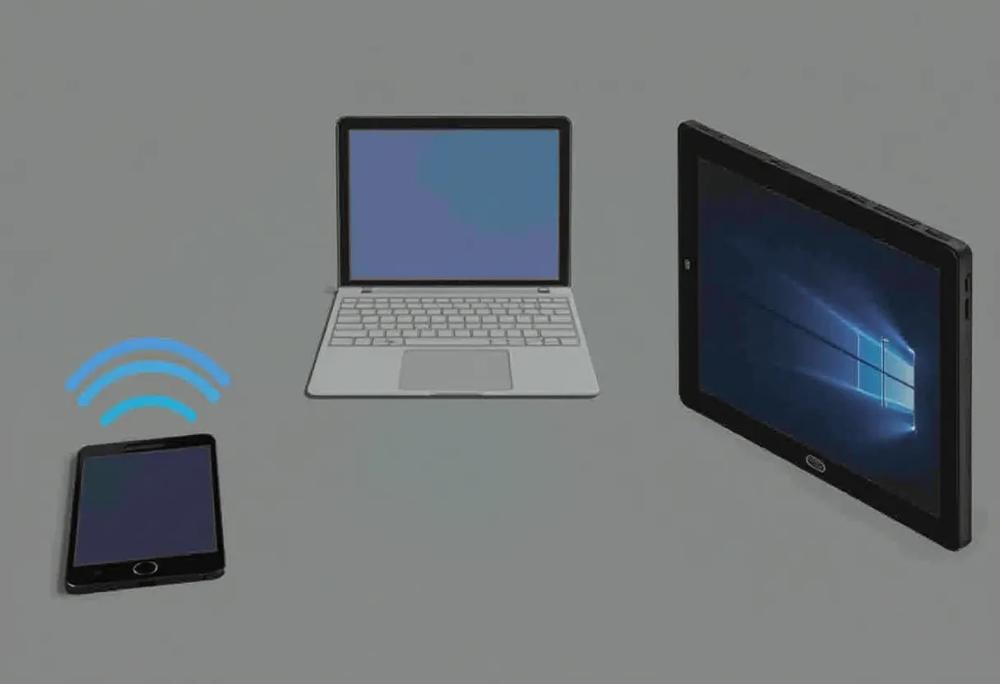
Udostępnianie internetu za pośrednictwem Bluetooth jest szczególnie polecane użytkownikom, którzy potrzebują dostępu do sieci w sytuacjach, gdzie długi czas pracy na baterii ma zasadnicze znaczenie, a wysoka prędkość transmisji danych nie jest priorytetem.
Operatorzy, tacy jak Plush, T-Mobile, Plus i Vectra, proponują pakiety danych, które można efektywnie wykorzystać, korzystając z tej metody połączenia z internetem. Warto pamiętać, że dodatkowe informacje i wskazówki można znaleźć również na portalach Media Expert i Ceneo.pl.
Internet przez USB w telefonie
Udostępnianie internetu przez USB to alternatywna metoda, dzięki której twój smartfon (z systemem Android, np. Google Pixel, lub iOS – iPhone) może pełnić rolę modemu.
Po podłączeniu telefonu do komputera lub laptopa za pomocą kabla USB, należy przejść do konfiguracji urządzenia mobilnego. W systemie Android, w obszarze “Połączenia” lub “Sieć i internet”, odszukaj opcję “Hotspot i tethering”, a następnie włącz “Tethering przez USB”.
Użytkownicy iPhone’ów znajdą tę funkcję w “Ustawieniach”, w sekcji “Hotspot osobisty”. Po włączeniu tetheringu, komputer powinien automatycznie zidentyfikować telefon jako źródło dostępu do sieci.
To rozwiązanie gwarantuje stabilne połączenie, a w odróżnieniu od Wi-Fi, pozwala oszczędzać energię baterii w telefonie, ponieważ jest on równocześnie zasilany.
Operatorzy, tacy jak Plush, T-Mobile, Plus i Vectra, proponują korzystne pakiety danych, które można wykorzystać w ten sposób. Więcej informacji na ten temat znajdziesz w przewodnikach dostępnych na stronach Media Expert i Ceneo.pl.
Jak skonfigurować udostępnianie internetu na różnych urządzeniach
Udostępnianie połączenia internetowego z telefonu wymaga odpowiedniej konfiguracji na urządzeniu, które ma z niego korzystać. Sposób postępowania różni się w zależności od systemu operacyjnego i typu urządzenia. Niezależnie od tego, czy jest to laptop, tablet (np. iPad), czy komputer stacjonarny, kluczowe jest właściwe skonfigurowanie połączenia sieciowego. Skontroluj swoją ofertę u operatorów takich jak Plush, T-Mobile, Plus i Vectra, aby upewnić się, że Twój pakiet danych jest wystarczający.
W przypadku laptopów z systemem Windows, po podłączeniu smartfona kablem USB i aktywowaniu tetheringu USB (zgodnie z wcześniejszymi instrukcjami), system operacyjny zazwyczaj samoczynnie wykrywa nowe połączenie sieciowe. Analogicznie sytuacja wygląda w systemie macOS. Jeśli wybierasz połączenie przez Wi-Fi, odszukaj nazwę **hotspotu z telefonu** na liście dostępnych sieci bezprzewodowych i wprowadź hasło. Tablety, jak np. iPad, łączą się z hotspotem Wi-Fi w bardzo podobny sposób.
Konfiguracja połączenia Bluetooth wymaga uprzedniego sparowania obu urządzeń. Po włączeniu Bluetooth na obu urządzeniach, wybierz nazwę swojego telefonu na laptopie lub tablecie, a następnie zatwierdź kod parowania, który wyświetli się na obu ekranach. Po pomyślnym sparowaniu, w ustawieniach Bluetooth komputera wybierz opcję “Połącz przez”, a następnie wybierz “Punkt dostępu”. Cenne porady w tym zakresie publikują również serwisy takie jak Media Expert i Ceneo.pl.
Jak podłączyć internet z telefonu do komputera?
Aby udostępnić internet z telefonu – niezależnie od tego, czy korzystasz ze smartfona z systemem Android (jak Google Pixel) czy iOS (np. iPhone) – masz do dyspozycji trzy główne metody: połączenie USB, Wi-Fi oraz Bluetooth. Każda z nich oferuje unikalne korzyści i ograniczenia.
Decydując się na połączenie USB wystarczy, że podłączysz telefon do komputera za pomocą odpowiedniego przewodu. Następnie, w ustawieniach smartfona (Android lub iOS), aktywuj opcję “Tethering przez USB”, którą znajdziesz w sekcji “Hotspot i tethering” (Android) lub “Hotspot osobisty” (iOS). Twój komputer powinien samoczynnie rozpoznać nowe połączenie sieciowe.
Jeśli natomiast preferujesz Wi-Fi, włącz hotspot osobisty w telefonie. Na komputerze wyszukaj sieć Wi-Fi odpowiadającą nazwie Twojego telefonu, wprowadź hasło i nawiąż połączenie. W przypadku Bluetooth, pierwszym krokiem jest sparowanie obu urządzeń. Po udanym sparowaniu, w ustawieniach Bluetooth komputera wybierz opcję łączenia się z telefonem przez “Punkt dostępu”.
Poprawność działania połączenia możesz sprawdzić, upewniając się, że komputer ma dostęp do sieci – na przykład, uruchamiając przeglądarkę i odwiedzając dowolną witrynę. Upewnij się również, że Twój pakiet danych u operatora telekomunikacyjnego, takiego jak Plush, T-Mobile, Plus lub Vectra, jest adekwatny do planowanego zużycia. Warto wiedzieć, że serwisy takie jak Media Expert czy Ceneo.pl również publikują pomocne artykuły i poradniki na ten temat.
Internet w komputerze przez telefon komórkowy na Androidzie
Aby korzystać z mobilnego internetu ze swojego smartfona z systemem Android (np. Google Pixel) na innych urządzeniach, takich jak laptop, w pierwszej kolejności zweryfikuj, czy posiadasz aktywny pakiet danych u swojego operatora, np. Plush, T-Mobile, Plus lub Vectra.
Następnie, w ustawieniach systemu Android, odszukaj sekcję “Połączenia” lub “Sieć i internet”, a w niej opcję “Hotspot i tethering”. W tym miejscu uzyskasz dostęp do różnych metod udostępniania połączenia internetowego: poprzez USB, Wi-Fi (hotspot osobisty) lub Bluetooth.
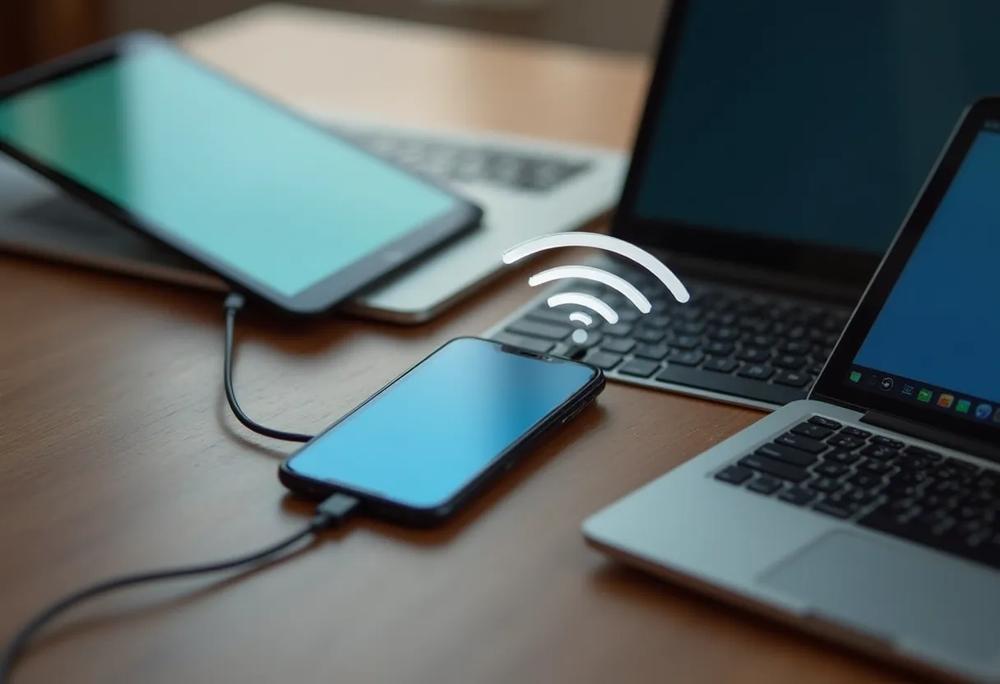
W przypadku połączenia USB wystarczy podłączyć telefon do komputera i wybrać opcję “Tethering przez USB”. Komputer powinien automatycznie rozpoznać nowe połączenie sieciowe. Alternatywnie, korzystając z Wi-Fi, aktywuj “Hotspot Wi-Fi” i następnie połącz się z utworzoną przez telefon siecią, wpisując hasło na swoim komputerze. Użycie Bluetooth wymaga sparowania obu urządzeń – włącz Bluetooth na smartfonie i komputerze, a następnie postępuj zgodnie z instrukcjami wyświetlanymi na ekranach. Po udanym sparowaniu, w ustawieniach Bluetooth komputera, wybierz funkcję “Połącz przez punkt dostępu”.
Podczas konfiguracji mogą wystąpić trudności, na przykład brak sterowników USB telefonu na komputerze. W takiej sytuacji, poszukaj i zainstaluj odpowiednie sterowniki ze strony internetowej producenta Twojego telefonu (np. Samsung, Google). Częstym rozwiązaniem problemów z połączeniem jest również dezaktywacja i ponowna aktywacja tetheringu w ustawieniach telefonu.
Należy pamiętać, że udostępnianie internetu mobilnego wpływa na zużycie baterii urządzenia, dlatego warto podłączyć telefon do ładowarki, korzystając z portu USB komputera. Dodatkowe wskazówki i informacje na ten temat można znaleźć w poradnikach publikowanych na stronach takich jak Media Expert czy Ceneo.pl.
Połączenie z laptopem za pomocą hotspota mobilnego
Aby podłączyć laptop do hotspotu udostępnianego przez smartfon z systemem Android (np. Google Pixel) lub iOS (iPhone), rozpocznij od włączenia funkcji hotspot osobisty w ustawieniach telefonu.
Następnie, w systemie Windows, wybierz ikonę Wi-Fi znajdującą się w zasobniku systemowym. Z wyświetlonej listy dostępnych sieci bezprzewodowych wybierz nazwę odpowiadającą Twojemu telefonowi i wprowadź hasło, które zostało ustalone podczas konfiguracji hotspotu.
Użytkownicy komputerów Mac postępują podobnie – klikają ikonę Wi-Fi widoczną na pasku menu, lokalizują i wybierają z listy sieć o nazwie identycznej z nazwą smartfona, a następnie wprowadzają hasło. Po udanym połączeniu, laptop uzyska dostęp do internetu poprzez sieć komórkową telefonu. Niezbędne jest upewnienie się, że posiadany abonament u operatora telekomunikacyjnego obejmuje aktywny pakiet danych.
Aby poprawić jakość sygnału Wi-Fi, umieść telefon w miejscu z optymalnym zasięgiem sieci komórkowej. Staraj się unikać barier, takich jak masywne ściany, które mogą tłumić sygnał. W sytuacji, gdy laptop i router wspierają standard Smart WiFi 6, połączenie powinno charakteryzować się większą prędkością i stabilnością. Dodatkowe wskazówki można znaleźć na portalach takich jak Media Expert i Ceneo.pl.
Jak udostępnić internet z telefonu na tablet?
Udostępnianie internetu z telefonu na tablet, niezależnie od tego, czy jest to urządzenie z systemem Android, czy iPadOS, przypomina udostępnianie go na laptopie. Najważniejszy jest dobór adekwatnej metody połączenia – hotspot Wi-Fi, Bluetooth lub kabel USB – oraz prawidłowa konfiguracja sieci.
Warto upewnić się u swojego operatora, na przykład Plush, T-Mobile, Plus lub Vectra, czy posiadany pakiet danych jest wystarczający do planowanego udostępniania internetu na tablecie.
Konfiguracja tabletów z systemem Android jest zbliżona do tej na smartfonach z tym samym systemem operacyjnym, jak Google Pixel. W ustawieniach tabletu należy odszukać opcje związane z Wi-Fi, Bluetooth lub USB i postępować zgodnie z instrukcjami, aby nawiązać połączenie z hotspotem udostępnianym przez telefon.
Tablety iPad łączą się z hotspotem Wi-Fi analogicznie do innych urządzeń z iOS – wystarczy odszukać nazwę sieci Wi-Fi telefonu, wprowadzić hasło i zatwierdzić połączenie.
Jeżeli pojawią się jakiekolwiek trudności w konfiguracji, pomocne mogą okazać się poradniki publikowane przez firmy takie jak Media Expert i Ceneo.pl.
Tablet jako odbiorca sygnału z telefonu
Niezależnie od tego, czy korzystasz z tabletu z systemem Android, czy iPadOS, proces łączenia się z internetem udostępnianym z telefonu jest zbliżony do tego, jak łączy się laptop. Konfiguracja opiera się na wyborze jednej z metod: Wi-Fi, Bluetooth lub USB.
W przypadku Wi-Fi, tablet łączy się z hotspotem utworzonym przez smartfon identycznie jak z każdą inną siecią bezprzewodową. Wystarczy wyszukać nazwę sieci, która odpowiada nazwie Twojego telefonu, wprowadzić hasło i potwierdzić połączenie. Tablety iPad od Apple, podobnie jak iPhone’y, stosują tę samą procedurę przyłączania się do osobistego hotspotu.
Gdy zdecydujesz się na Bluetooth, konieczne jest sparowanie urządzeń. Po aktywacji Bluetooth na obu urządzeniach, wskaż nazwę Twojego telefonu na tablecie, a następnie potwierdź kod parowania, który pojawi się na obu ekranach. W ustawieniach Bluetooth tabletu wybierz opcję połączenia z telefonem jako punktem dostępu. Należy pamiętać, że choć Bluetooth jest bardziej energooszczędny niż Wi-Fi, zapewnia wolniejszy transfer danych.
Operatorzy, tacy jak Plush, T-Mobile, Plus czy Vectra, oferują różnorodne pakiety danych, które można wykorzystać na tablecie. Firmy takie jak Media Expert i Ceneo.pl również publikują przewodniki na ten temat. Warto sprawdzić swoją ofertę u operatora Plush, aby upewnić się, że masz wystarczający limit danych.
Wykorzystanie kabla USB do połączenia tabletu z telefonem i udostępniania internetu jest mniej popularne z powodu ograniczonej mobilności takiego rozwiązania. Niemniej jednak, jeśli wybierzesz tę metodę, postępuj zgodnie z instrukcjami konfiguracji tetheringu USB, analogicznie jak w przypadku łączenia z komputerem.
Artykuły powiązane: